


Bookoraの使い方
AndroidでEPUBを開く方法
端末に保存したEPUBファイルをBookoraに追加すると、文字やテーマを調整して読めます。
AndroidにBookoraをインストール始める前に
Android端末にBookoraをインストールし、書籍ファイルを保存してください。リンクを受け取った場合は、まずブラウザー、メール、メッセージアプリから実際のファイルをダウンロードします。その後、Androidのファイル選択画面で選びます。
- 01
Bookoraをインストール
Google PlayからBookoraを入手し、アプリを開きます。求められた場合はログインしてください。
- 02
EPUBファイルを追加
ライブラリ画面右上の「+」または「Add book」をタップします。Androidのファイル選択画面で、ダウンロードフォルダなどにあるEPUBファイルを選びます。
- 03
本を開いて読む
本がライブラリに表示されたらタップします。リーダーでフォント、文字サイズ、行間、テーマを調整できます。
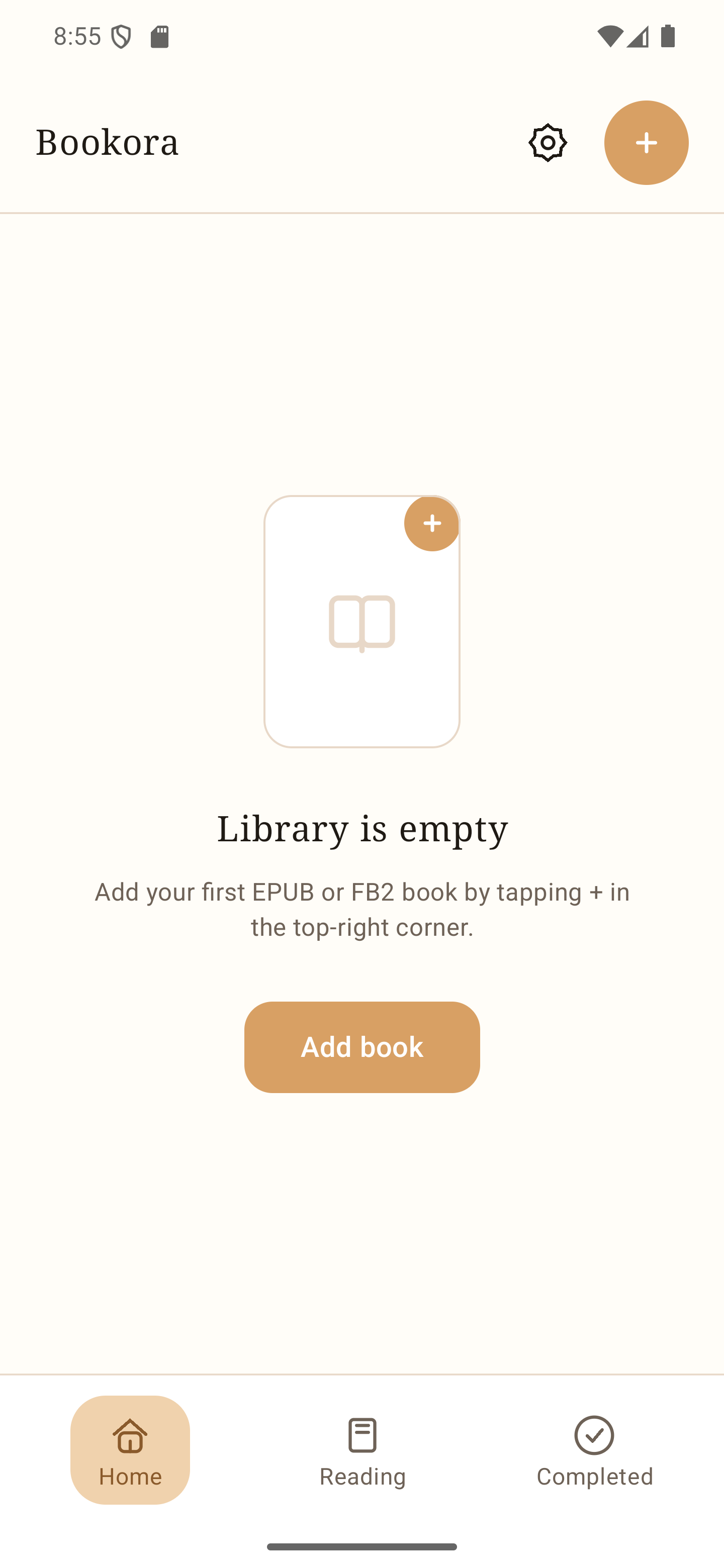
Bookora Androidアプリの実際のライブラリ画面です。右上の「+」または「Add book」からファイルを選べます。
よくある質問
EPUBファイルとは何ですか?
EPUBは文章と本の構造を保存する電子書籍形式です。ファイル管理アプリで表示できても、読めるとは限りません。Bookoraに追加すると読書できます。
EPUBをFB2に変換する必要はありますか?
ありません。BookoraはEPUBとFB2の両方に対応しているので、元のEPUBファイルをそのまま追加できます。
ご自身で適法に入手した書籍ファイルを使用してください。Bookoraは書籍を提供しません。
Android向けBookora